Jetzt 14 Tage
App kostenlos testen
Holen Sie sich jetzt die App und überzeugen Sie sich selbst von unserer leistungsstarken Software und App mit vielen nützlichen Features.


Mobile Inventur mit seventhings
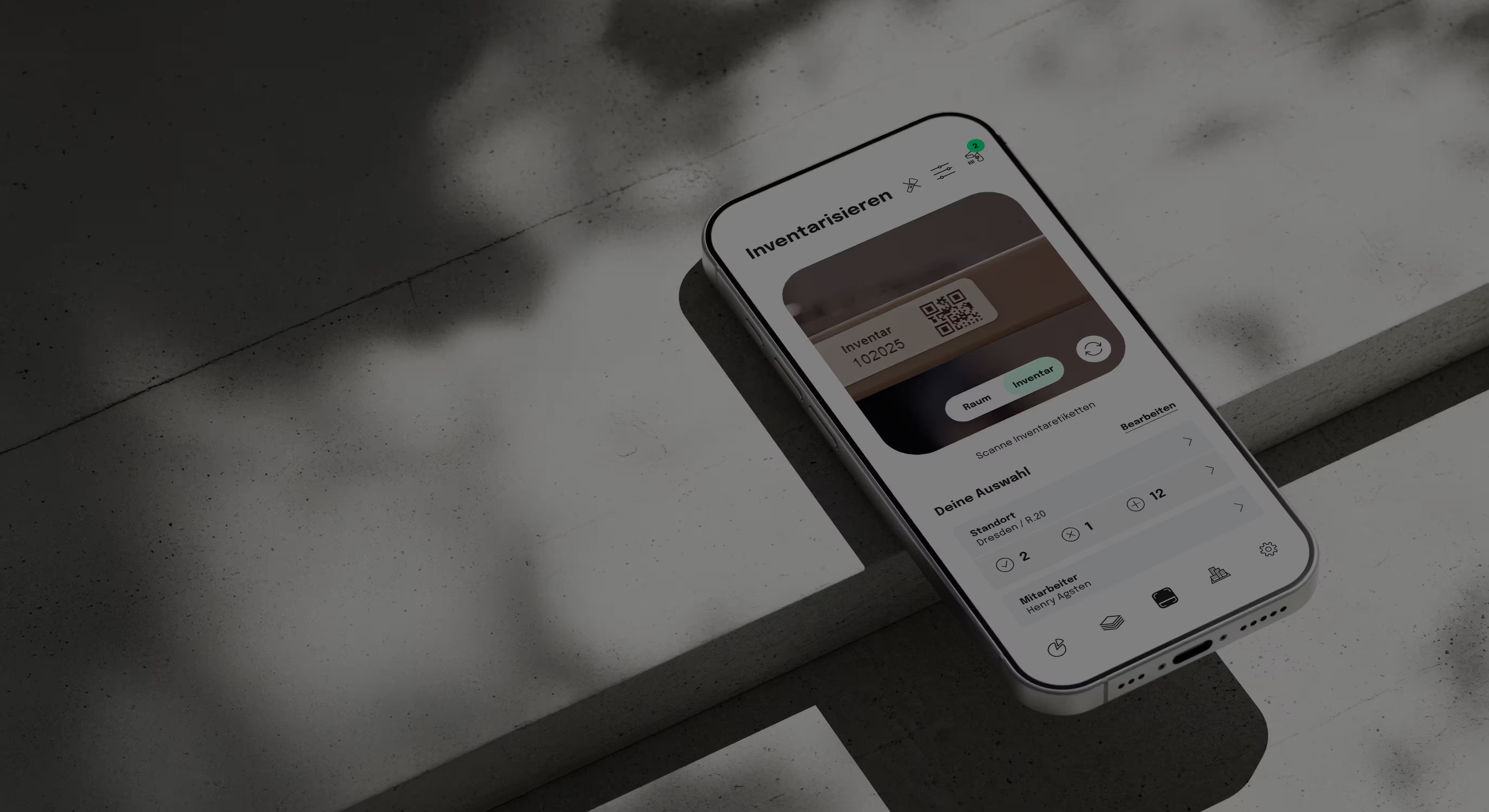
Inventar direkt am Gegenstand scannen, auch offline im Keller oder in der Werkhalle. Jede Änderung landet im zentralen Bestand.
Inventur in Raum R.20
Mit der Inventarliste auf Papier oder in Excel braucht jeder Raum vier Schritte, mit der Inventar App drei. Der größte Unterschied: Am Ende tippt niemand mehr etwas ab.
43Schritte pro Raum
Mit Inventarliste
Papier und Excelzwei OrteAbtippen am Schreibtisch
Mit der Inventar App
Alles in einer Appdirekt am Assetin Echtzeit synchronisiert
Demo-Termin wählen
30 Minuten, kostenlos: Wir zeigen Ihnen die Inventar App live an Ihrem Anwendungsfall.
Wo die App arbeitet
Dieselbe Inventar App an jedem Ort, an dem Ihre Assets stehen.
 Offline erfasst
Auch offline scannen, die App synchronisiert später.
.avif) Raum R.20 zugeordnet
Raum R.20 zugeordnetRaum scannen, Bürostuhl zuordnen.
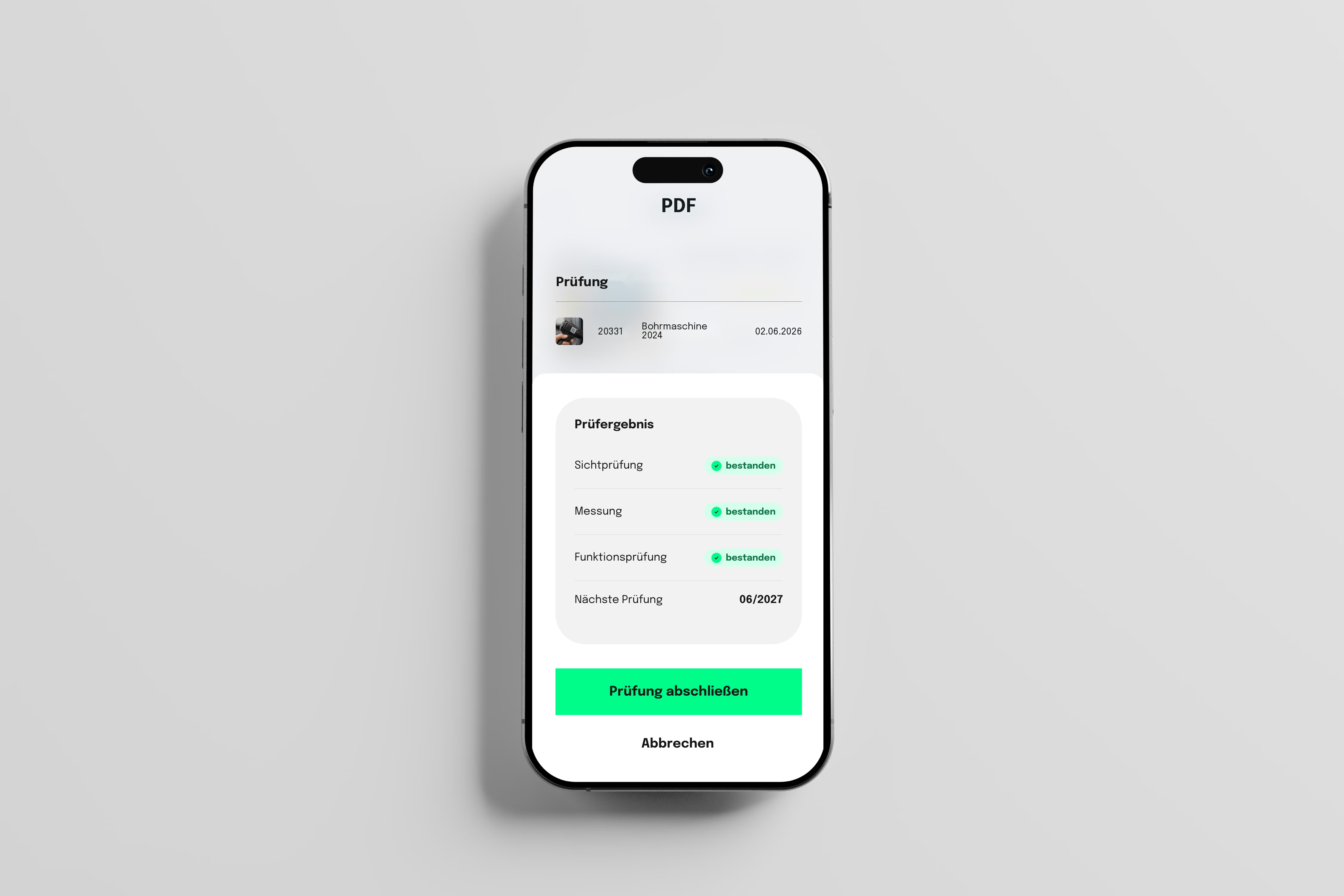
 Prüfung dokumentiert
Prüfung eintragen, Protokoll in der App unterschreiben.
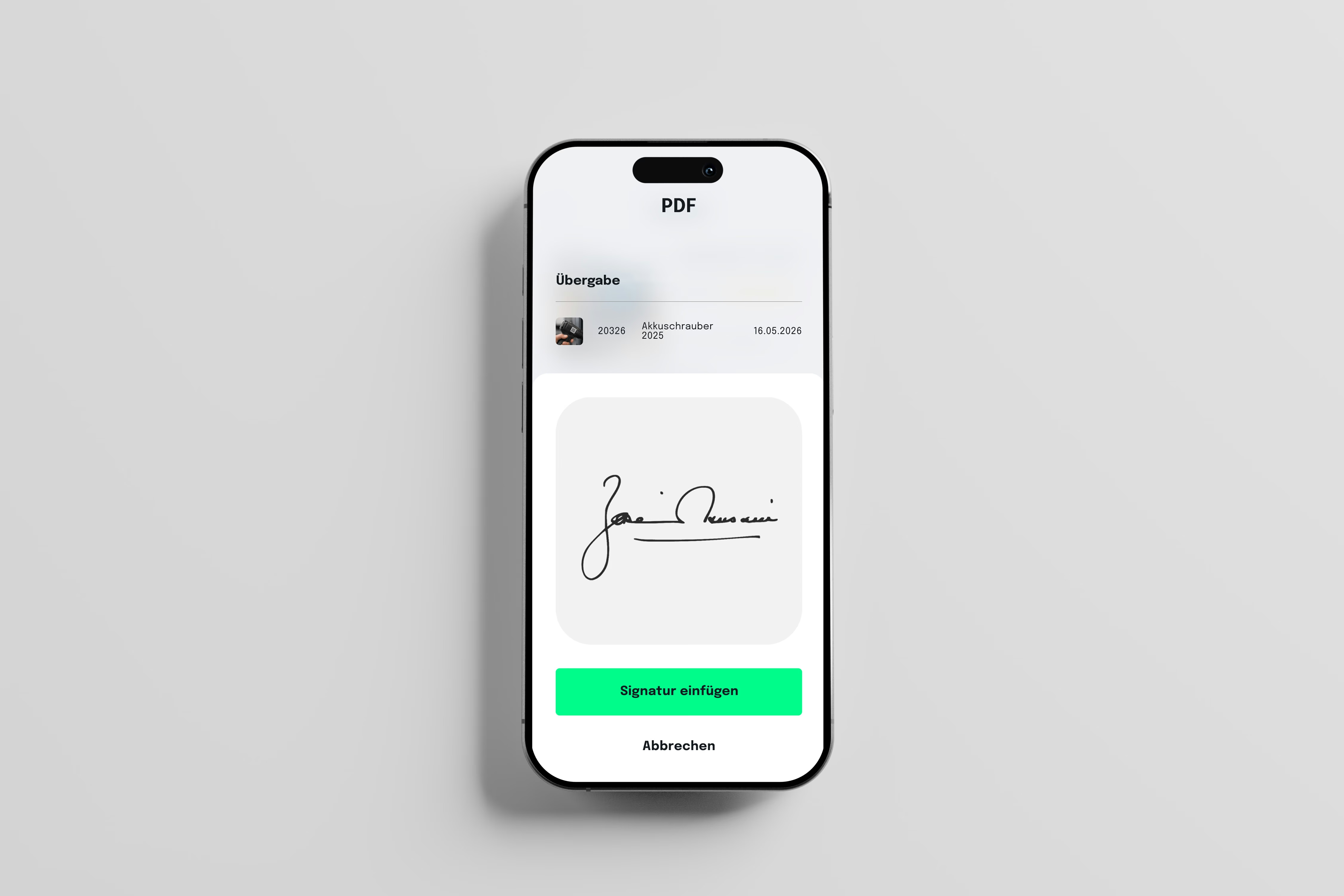
 Übergabe signiert
Übergabe direkt auf dem Display bestätigen.
"Die leichte und intuitive Erfassung des Inventars, die Verwendung von mobilen Geräten und die Möglichkeit, sehr einfach Bilder hinzuzufügen – das hat uns sofort überzeugt."

Holger Weitzdörfer
Burkard Bovensiepen GmbH + Co. KG

Bestandsaufnahme
Legen Sie Standorte, Gebäude und Räume direkt in der App an, während Sie vor Ort sind.
Großer Bestand, wenig Zeit? Für die erste Bestandsaufnahme übernimmt auf Wunsch das seventhings-Team die Erfassung vor Ort: Bestandserfassung as a Service.
Bestand aktuell halten und Prozesse abbilden
Erinnerung zur DGUV-V3-Prüfung per E-Mail, Gerät scannen, Ergebnis eintragen, Protokoll in der App unterschreiben.
Werkzeug oder Messgerät scannen, einer Person zuweisen und die Übergabe auf dem Display bestätigen. Mehr zur Personenverwaltung.
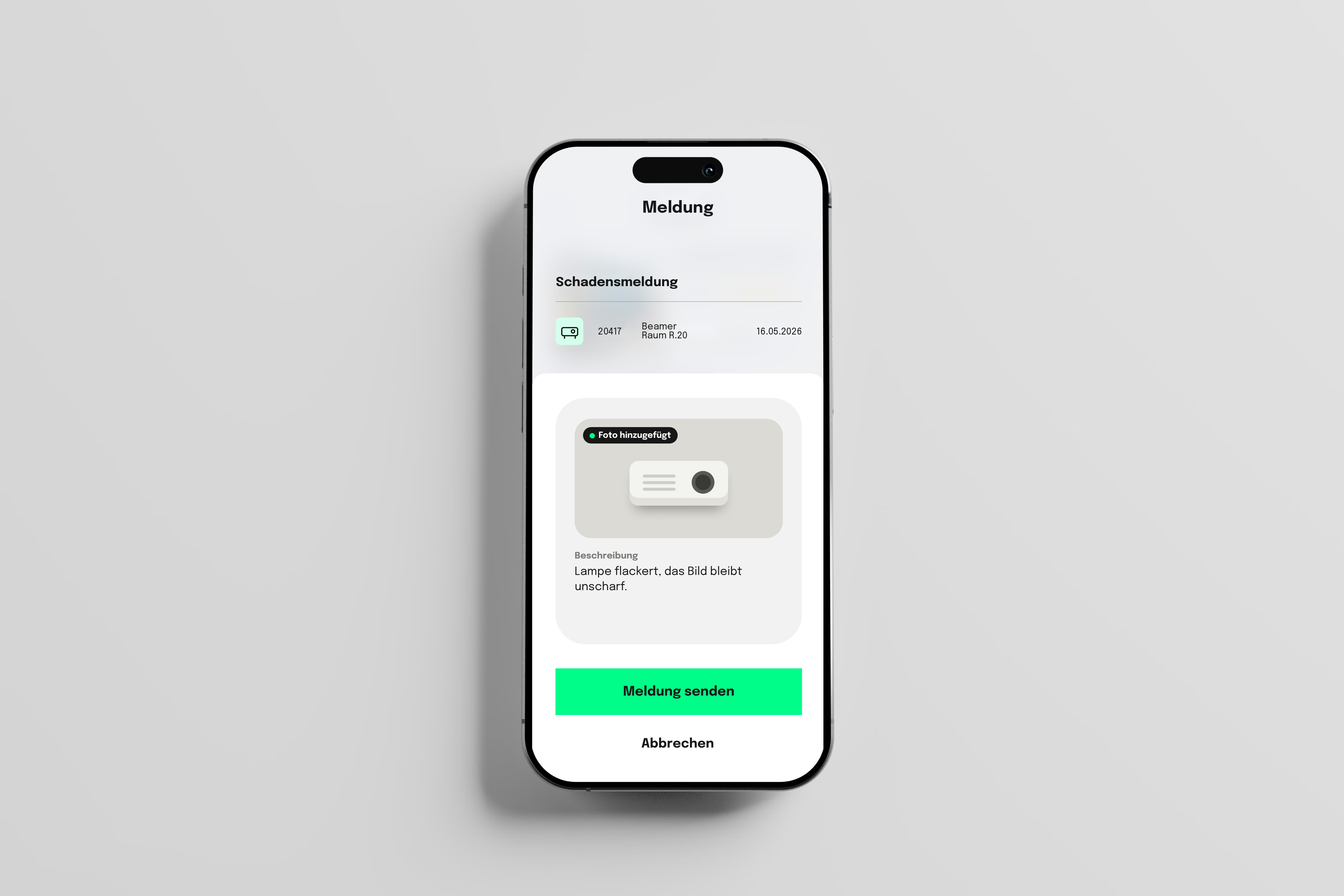
Wer den QR-Code am Gerät scannt, meldet einen Schaden mit Foto, auch Externe per Quicklink. Die Meldung wird zur offenen Aufgabe. Mehr zur Störungsmeldung.
Holen Sie sich jetzt die App und überzeugen Sie sich selbst von unserer leistungsstarken Software und App mit vielen nützlichen Features.
Eine Inventar App ist die mobile Oberfläche einer Inventarisierungssoftware. Mitarbeitende erfassen, prüfen und übergeben Inventar damit direkt am Gegenstand: Sie scannen das Etikett, sehen die Daten des Assets und tragen Änderungen ein. Die seventhings Inventar App läuft auf iPhone, iPad und Android, funktioniert auch offline und überträgt jede Änderung in den zentralen Bestand.
Jedes Asset trägt ein QR-Etikett oder eine vorhandene Inventarnummer. Sie ordnen die Assets Räumen oder Mitarbeitenden zu. Im Raum bestätigen Sie jedes Asset per Scan, Mitarbeitende bestätigen ihre Assets über einen Link, den sie per E-Mail erhalten. Offene Assets klären Sie am Ende, das Ergebnis sehen Sie in Echtzeit im Dashboard der Webanwendung und schließen die Inventur dort ab.
Ja, das ist die neue Möglichkeit bei seventhings. Sie ordnen die Assets den Mitarbeitenden zu, jede Person erhält per E-Mail einen Link zu ihrer eigenen Liste und bestätigt ihre Assets im Browser. Eine eigene App oder Lizenz brauchen die Mitarbeitenden dafür nicht. Sobald alle bestätigt haben, schließen Sie die Inventur gesammelt ab.
Vollständige Funktionalität offline. Daten werden lokal gespeichert und bei Verbindung automatisch synchronisiert.
Unsere Inventar App läuft auf iPhone, iPad und Android-Geräten. Sie laden sie kostenlos aus dem App Store oder bei Google Play.
Das vorhandene Smartphone dient als Scanner für QR-Codes. Der Advanced Scanning Mode liest zusätzlich vorhandene Inventar- und Seriennummern per Texterkennung, gedruckt oder sauber handgeschrieben. Bei Bedarf arbeitet seventhings mit Anbietern von Scanner-Hardware zusammen.
Typisch sind Möbel, Konferenztechnik wie Beamer, Monitore, mobiles Werkzeug, Prüfmittel und Betriebsmittel nach DGUV V3, persönliche Schutzausrüstung und mobile Medizintechnik. Also alle physischen Assets, die Sie an einem Ort, einer Person oder einem Raum festmachen wollen.
Mit der App prüfen Sie Betriebsmittel nach DGUV V3 und unterschreiben das Protokoll direkt auf dem Display. Sie übergeben Werkzeug oder Geräte an Mitarbeitende mit digitaler Unterschrift und melden Schäden mit Foto. Schäden melden auch Externe per Quicklink, die Meldung wird zur offenen Aufgabe. QuickSearch findet Assets über ein einziges Suchfeld.
Die Inventar App ist die mobile Oberfläche der seventhings Inventarisierungssoftware. In der App scannen, prüfen und übergeben Sie direkt am Asset, in der Webanwendung im Browser planen Sie Inventuren, werten aus und geben Inventardaten an SAP, DATEV und weitere Systeme weiter. Beide arbeiten mit demselben Bestand.
Fordern Sie über das Formular einen Testzugang an. seventhings richtet Ihnen dann eine eigene Testinstanz ein, 14 Tage kostenlos, mit Kick-off-Call und Basiskonfiguration. Mit den Zugangsdaten dieser Instanz melden Sie sich in der App an.
Ja. Im Help Center finden Sie Antworten und Schritt-für-Schritt-Erklärungen zu den Funktionen und Anwendungsfällen der Inventar App.
seventhings ist 100% made in Germany und Datenschutz hat bei uns oberste Priorität. Unsere Lösung ist entsprechend DSGVO- und GDPR-konform. Alle Daten werden während der Kommunikation zwischen Client und Server über SSL verschlüsselt.



.svg)

.svg)
.svg)
.avif)
